开始页
开始页是 uniTerm 启动后默认显示的页面,提供快速访问入口。关闭所有标签页后也会自动打开。
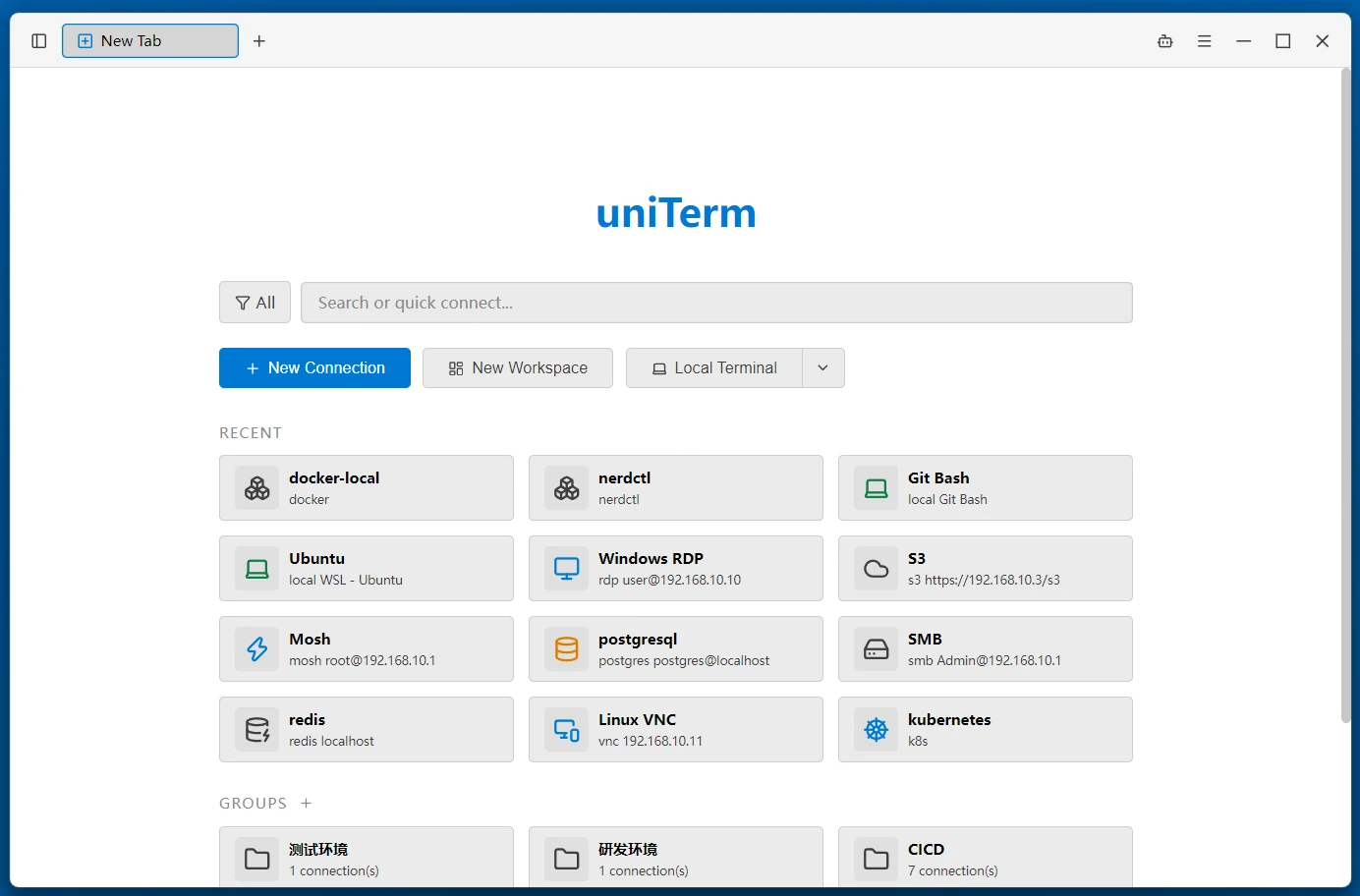
搜索与快速连接
顶部搜索框支持按名称、主机、协议类型搜索已保存的连接,左侧有协议类型筛选按钮可按协议过滤。同时也是一个快速连接入口——输入主机地址后,搜索结果末尾会出现「快速连接」卡片,双击即可按该地址新建连接。支持解析 ssh user@host:22 等协议前缀格式。
收藏
常用连接可以加星标收藏:
- 加星 / 取消 — 连接卡片和侧边栏连接行悬停时显示星标按钮,点击切换收藏;右键菜单中也有「添加到收藏 / 取消收藏」
- 开始页收藏区 — 位于开始页最顶部(「最近」之上),展示所有收藏的连接,操作方式与普通连接卡片一致
- 侧边栏收藏分组 — 侧边栏顶部出现固定的「收藏」分组(仅在有收藏时显示),位于所有分组之上,可折叠
- 拖拽排序 — 在侧边栏收藏分组内拖拽可调整收藏顺序(搜索或筛选时暂不可用)
连接卡片
连接以卡片网格形式展示,每张卡片显示协议图标、连接名称和摘要信息(如 SSH user@host:22)。卡片悬停时右上角显示星标按钮和「⋯」更多按钮(弹出与右键相同的菜单)。
鼠标操作:
- 单击 — 选中卡片。
Ctrl + 单击多选,Shift + 单击范围选择 - 双击 — 打开连接
- 右键 — 弹出上下文菜单:连接、连接到工作区(SSH)、文件(SSH,传输协议可选 SFTP / SCP)、服务器监控、定位到会话、编辑、复制连接、添加到收藏 / 取消收藏、移动到、新建分组、删除
- 批量操作 — 多选后右键可批量删除或批量移动到分组
键盘操作:
Tab— 在搜索框和卡片网格之间切换焦点↑↓←→— 在卡片间移动焦点(可在收藏、最近、分组各区块间跨区移动)Enter— 打开当前焦点的连接(多选时打开全部选中连接)Esc/Backspace— 从分组视图返回首页
快速入口
搜索框下方三个操作按钮:
- 新建连接 — 弹出新建连接对话框
- 新建工作区 — 新建一个空工作区标签,可从侧边栏拖入连接组成分栏
- 本地终端 — 下拉选择已安装的 Shell 启动本地终端:PowerShell / CMD / Git Bash / WSL / bash / zsh 等,Windows 下还支持 命令提示符(Clink)与经 UAC 提权的管理员命令提示符 / PowerShell,并自动检测 Cygwin、MSYS2、Nushell
最近
显示最近打开过的连接记录,点击或双击可快速重连(开始页最多显示 12 条)。
连接分组
以卡片形式展示所有连接分组,显示分组名称和连接数量。未分组连接归入「(无分组)」。
- 进入分组 — 单击或双击分组卡片,进入分组详情视图,仅显示该分组内的连接
- 面包屑导航 — 分组视图顶部显示
开始页 / 分组名,点击开始页返回 - 新建分组 — 点击分组旁的
+按钮创建 - 右键分组卡片 — 新建分组、新建连接、重命名、移动到、删除。删除时可选保留或移除组内连接