边栏
边栏位于主界面左侧,集中了文件管理、服务器监控、隧道、快捷命令等伴随面板,与终端标签页并行使用。
边栏标签页
边栏顶部为标签条,包含以下标签页:
- 连接列表 — 主视图,展示已保存的连接与分组(固定显示,不可隐藏)
- 文件 — 当前终端连接的文件管理面板,详见下文文件边栏
- 监控 — 当前连接主机的实时资源监控,详见监控边栏
- 隧道 — SSH 隧道管理器,详见 SSH 隧道
- 快捷命令 — 保存常用命令片段,点击发送到当前终端,详见快捷命令与历史命令
- 历史命令 — 查看与复用终端历史命令,详见快捷命令与历史命令
- 个性化 — 主题、语言、字体与字号的快捷设置面板
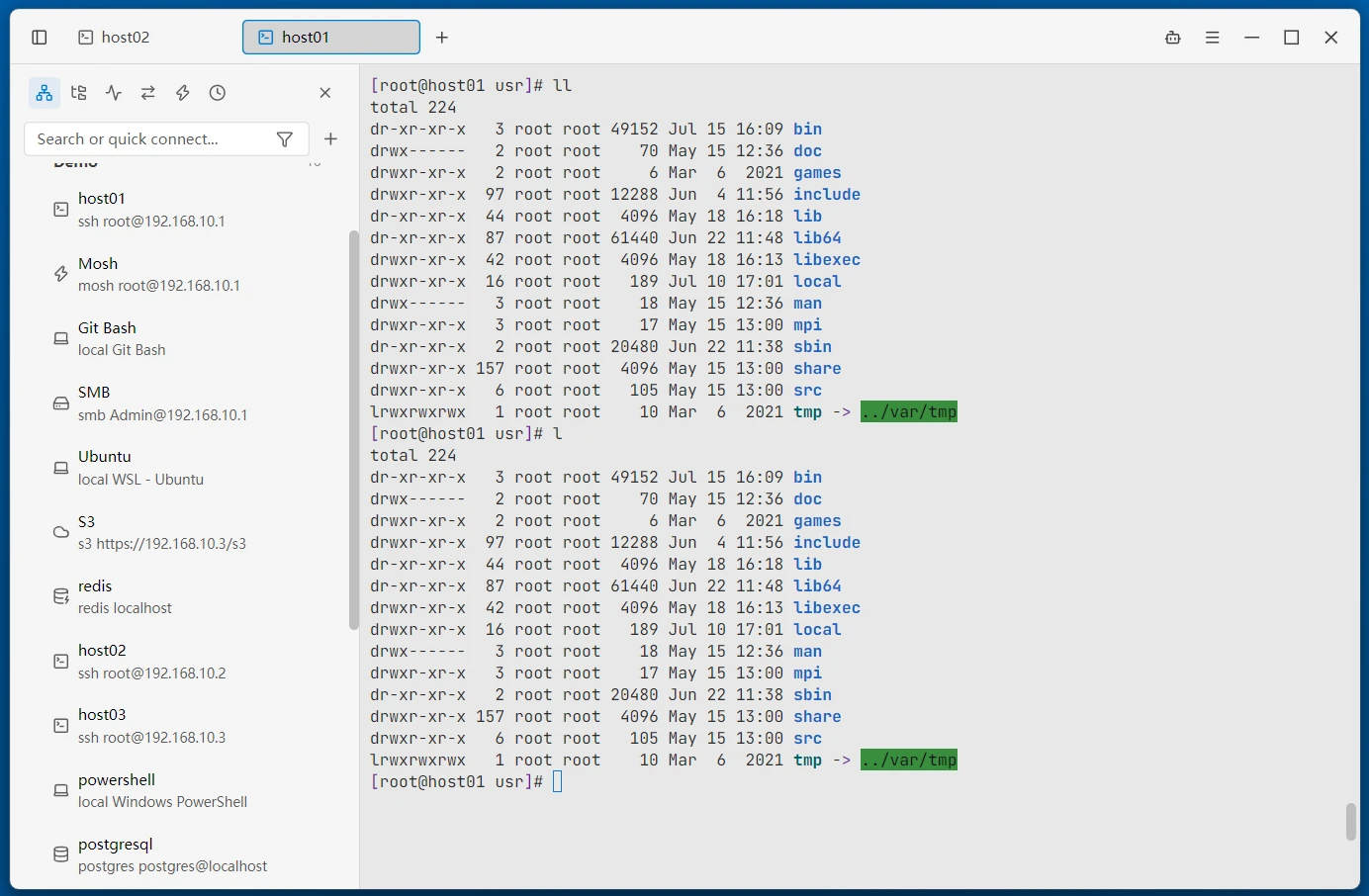
标签条最右侧的 「收起」 按钮可折叠整个边栏,为终端腾出空间。
自定义标签页显示
不常用的标签页可以隐藏:
- 右键边栏顶部标签栏 — 弹出菜单中逐项勾选或取消勾选
- 设置 → 边栏标签 — 同样可以选择显示哪些标签页
隐藏当前正在显示的标签时,边栏自动回退到「连接列表」视图。边栏宽度可通过边缘拖拽调整。
文件边栏
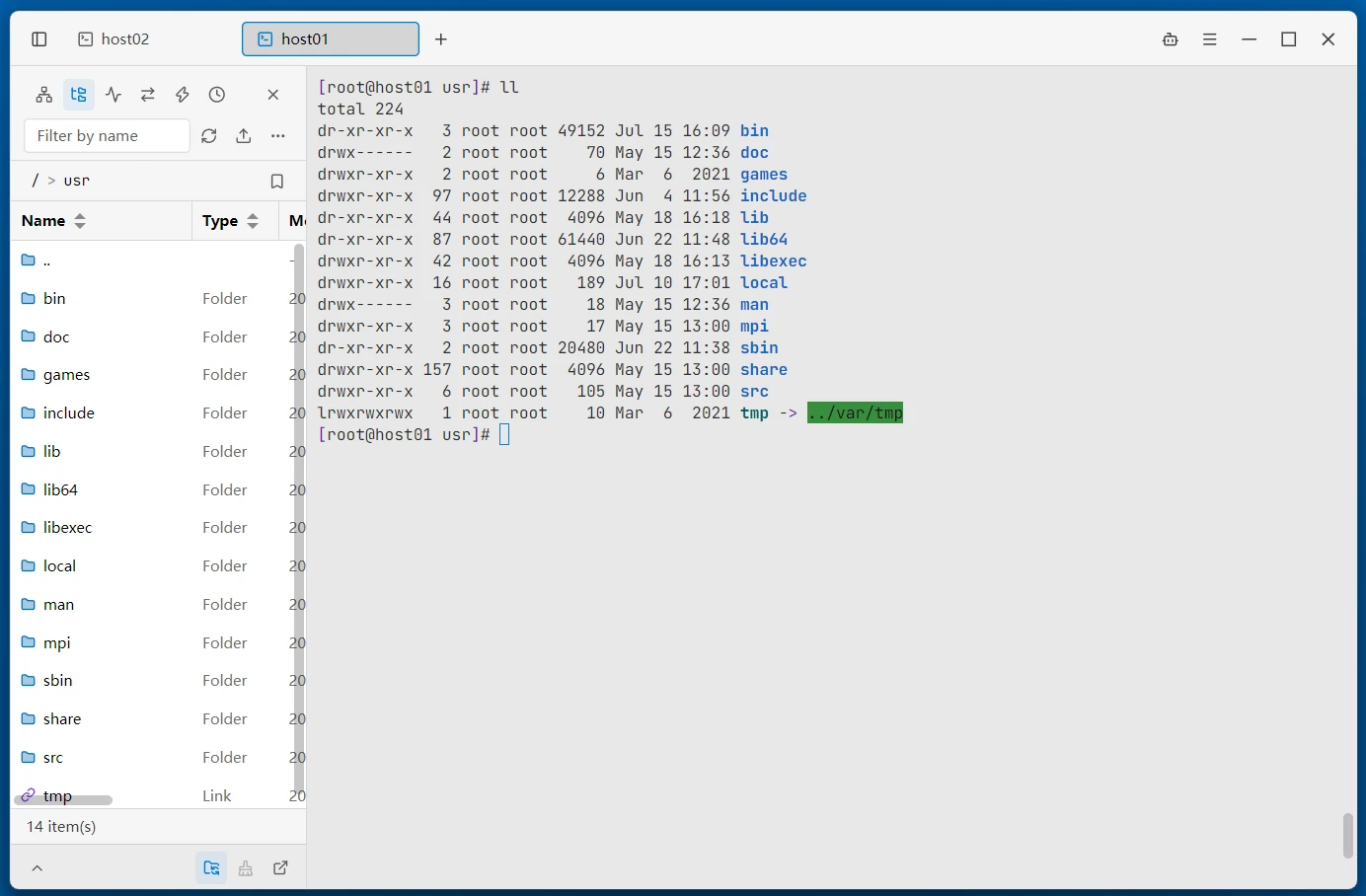
文件边栏是跟随当前连接的文件管理面板。支持两类会话:
- SSH 连接 — 通过 SFTP 或 SCP(取决于连接配置的文件传输协议)浏览远程文件
- WSL 终端 — 通过
\\wsl.localhost\<发行版>共享浏览与管理 WSL 发行版文件;/mnt/<盘>/...路径直接映射到本地 Windows 盘符,无需 SFTP 子系统
无可用会话时显示「没有可用的 SSH 会话」;边栏底部提供「打开独立标签」按钮,可将文件面板作为独立标签页打开。
目录浏览与导航
- 路径面包屑 — 点击逐级跳转,也可直接输入路径回车跳转
- 后退 / 前进 / 上一级 — 完整的目录历史导航(在「更多」菜单中)
- 按名称过滤 — 输入关键字即时过滤当前目录
- 排序 — 点击 名称 / 修改时间 / 大小 等表头排序
- 渐进式加载 — 大目录分批渲染,上万条目不卡顿
- 字母快速定位 — 列表聚焦时按字母键跳到首个匹配项,重复按同一键在匹配项间循环
- 颜色区分 — 文件夹图标为浅天蓝色(Finder 风格)、符号链接图标为紫色,一眼可辨;文件名文字保持中性色
- 列显隐 — 右键表头弹出勾选菜单,可隐藏 类型 / 修改时间 / 大小 / 权限 / 所属用户 / 所属组 等列(名称列始终显示),跨面板同步并跨重启记忆
- 显示隐藏文件 — 工具栏切换以点开头的隐藏文件
- 刷新与取消 — 加载大目录时可随时取消
路径收藏
点击面包屑右侧的星标可收藏当前目录,之后从「书签」下拉一键跳转,适合深层目录的快速访问。
选择与批量操作
- 橡皮筋框选 — 空白处按住拖拽出现选择框;普通拖拽为替换选择,
Ctrl + 拖拽为追加选择(与资源管理器一致) - 多选与范围选 —
Ctrl + 点击多选,Shift + 点击范围选择 - 全选 —
Ctrl/Cmd + A - 剪贴板快捷键 —
Ctrl/Cmd + X / C / V - 选中统计条 — 底部状态栏常驻显示项目数量;有选中时显示选中项数与总大小
新建与编辑
- 新建文件 / 新建目录 / 新建链接 — 在「更多」菜单或右键菜单中
- 编辑 — 用内置编辑器打开远程文本文件
- 用外部编辑器打开 — 用本机编辑器编辑远程文件,保存后自动回传
- 系统打开方式… — 调用系统「打开方式」选择器挑选应用打开;保存后自动推回远端路径
剪贴板与冲突处理
支持「复制 / 剪切 / 粘贴」:
- 粘贴时逐个比对目标目录,文件名冲突时弹出对话框,可选择 「全部覆盖」 或 「自动重命名」
- 剪切到同目录、目录粘贴到自身内部会直接提示错误
- 粘贴进行中工具栏显示进行中的条数,可中途取消
右键菜单
- 复制文件路径 — 复制远端路径到剪贴板
- 复制路径到终端 — 把路径直接输入所属终端的提示符(不带换行)
- 下载到... — 选择本地目录下载,冲突时可选择覆盖或重命名
- 重命名 / 删除 / 修改权限 — 多选时仅对可批量操作的项生效,删除有确认提示
上传与下载
- 拖拽上传 — 从系统拖拽文件到文件边栏即开始上传,按原生路径直传,无大小限制
- 上传 — 工具栏按钮选择本地文件上传
跟随终端路径
传输面板操作条上的「跟随终端路径」开关开启后,文件边栏自动跟随当前终端的工作目录(通过 shell 目录上报实现):
- SSH 连接若未在启动时注入上报,开启时会向运行中的 shell 注入(仅支持 bash / zsh / fish)
- WSL 面板启动时自动注入
符号链接
- 右键菜单「新建链接」可创建符号链接(链接名称 + 目标路径)
- 目录链接可直接点击进入,落到真实目标路径(SFTP / SCP / WSL 均支持)
传输任务
文件边栏底部为传输任务面板,可拖拽顶边调整高度:
- 新任务出现时自动展开,也可折叠为一条按钮栏;「清空已完成」一键移除已完成任务
- 每个任务显示方向、进度、速度、剩余时间与状态(传输中 / 已完成 / 失败 / 已取消)
- 失败重试 — 失败任务可重试,自动跳过已完成的文件;目录传输可展开查看每个文件的明细
- 暂停 / 继续 / 取消 — 传输过程中可随时控制
- 断线标记 — 连接断开时,进行中的任务自动标记为失败,可一键重试
- 跨终端持续 — 切换到其他终端后传输继续进行,进度不冻结、可随时取消;有活动传输的终端标签页会显示传输指示图标
快捷命令与历史命令
快捷命令
将常用命令保存为快捷命令,在「快捷命令」标签页中随时调用。快捷键 Ctrl+Shift+M 可打开快捷命令面板并直接搜索。
管理:
- 新建命令 — 填写命令名称(可选)、命令内容与备注(可选),选择所属分组
- 新建分组 — 创建分组用于整理快捷命令
- 拖拽排序 — 命令可在分组之间拖拽移动,分组的折叠状态跨重启记忆
- 右键菜单 — 编辑命令、删除命令,或者重命名/删除分组
- 搜索 — 面板顶部搜索框按名称或命令内容过滤
执行方式:
- 运行 — 发送命令 + 回车,直接执行
- 粘贴 — 仅粘贴命令文本到终端,不自动执行
- 复制 — 复制命令到剪贴板
历史命令
uniTerm 自动记录终端中输入的命令,去重后保存在本地。历史命令与快捷命令同属一个面板,通过「历史命令」标签页切换。
- 搜索与多选 — 顶部搜索框过滤历史命令,支持多选
- 运行 / 粘贴 / 复制 — 与快捷命令相同的三种执行方式
- 保存为快捷命令 — 选中历史记录,一键转为快捷命令
- 删除 — 移除不需要的历史记录
监控边栏
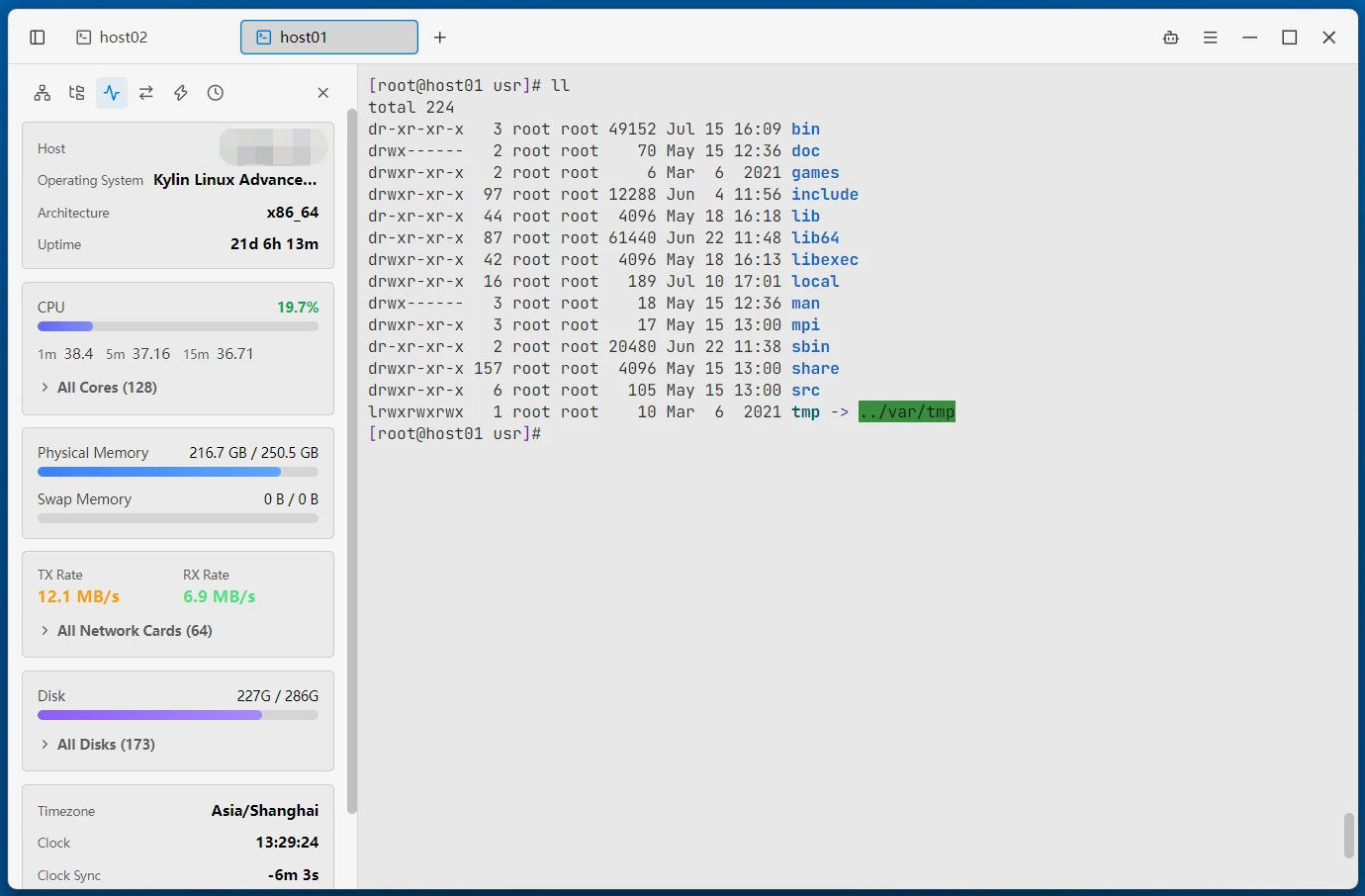
监控边栏以卡片形式实时展示当前 SSH 连接主机的资源状况:
- 系统信息 — 主机、操作系统、架构、运行时间
- CPU — 总使用率与 1m / 5m / 15m 负载,可展开查看全部核心
- 内存 — 物理内存与交换内存用量
- 网络 — 接收 / 发送速率,可展开查看全部网卡
- 磁盘 — 磁盘用量,可展开查看全部挂载点
- 时钟 — 主机时区、主机时钟与本地时间的偏差
底部「打开完整监控」按钮可打开完整监控标签页,查看更多监控能力。