代理
uniTerm 支持通过 SOCKS5 / HTTP 代理建立 SSH 系连接,也可让 AI 模型请求走代理。代理在 设置 → 代理 中统一管理。
管理代理
- 添加代理 — 点击列表上方按钮,弹出新建对话框
- 编辑 / 删除 — 列表行内操作;删除即时生效
- 列表显示 名称 / 类型 / 主机(
host:port)/ 启用 开关
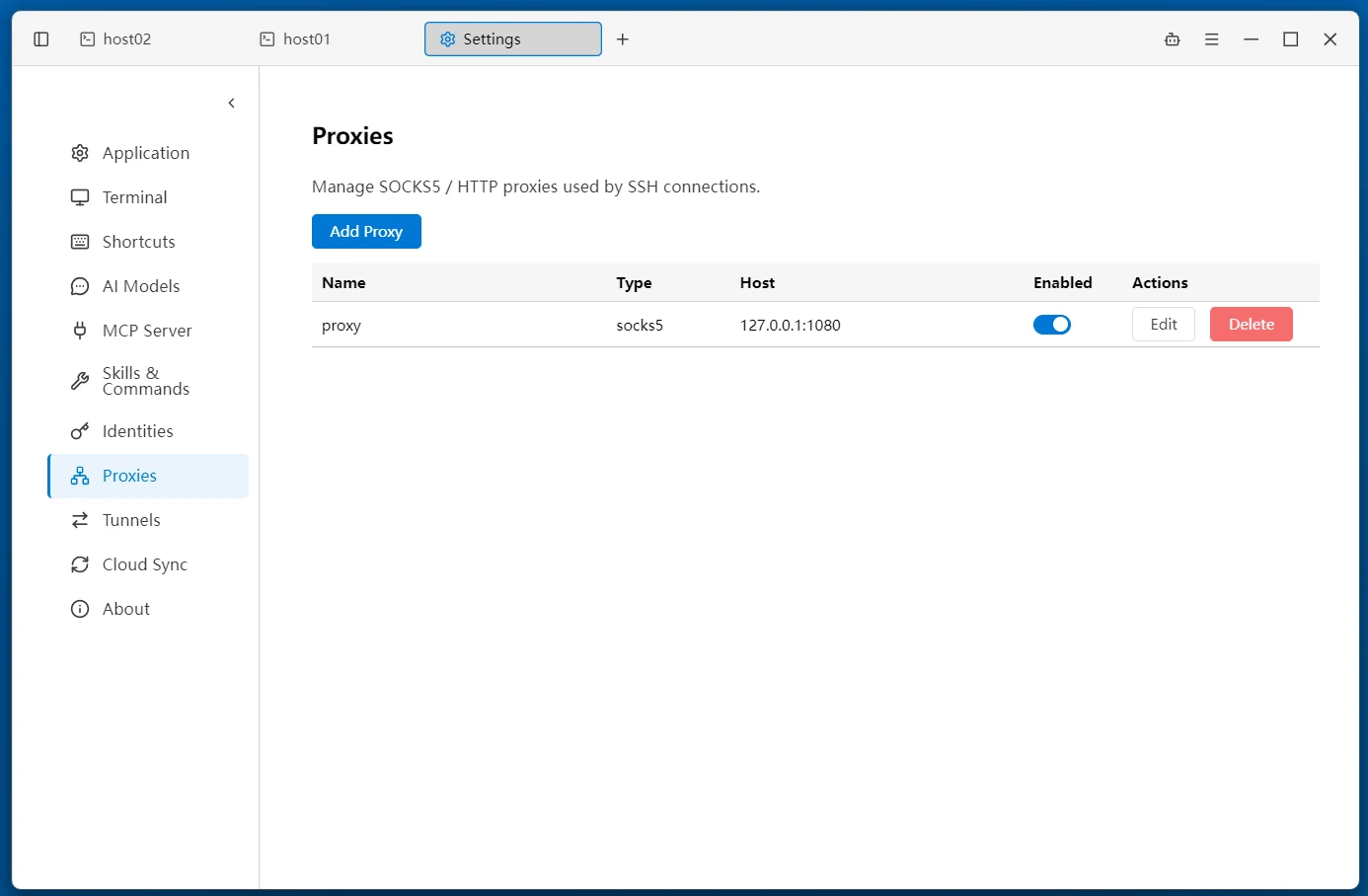
在连接表单或 AI 模型表单的代理下拉旁,也有 「+」 按钮可快捷新建代理,保存后自动选中。
新建代理
| 字段 | 说明 |
|---|---|
| 名称 | 必填,便于在连接中识别 |
| 类型 | SOCKS5(默认)或 HTTP(HTTP CONNECT 方式) |
| 主机 | 代理服务器地址,如 127.0.0.1 |
| 端口 | 1–65535,SOCKS5 默认 1080 |
| 用户名 / 密码 | 可选,代理需要认证时填写 |
代理密码加密存储。
启用与禁用
每个代理有独立的启用开关:
- 禁用的代理在连接表单和 AI 模型表单的下拉框中置灰,并标注「已禁用」
- 已保存的连接若引用了被禁用的代理,连接时自动改为直连,不再报错
在连接中使用
代理仅适用于 SSH 系连接:SSH / SFTP / SCP / 服务器监控。这些类型的连接表单中有「代理」下拉框:
- 留空 — 直连(同时绕过系统代理与环境变量)
- 使用系统代理 — 下拉框第一个固定选项,按实际目标自动解析操作系统代理
- 指定代理 — 选择代理列表中已启用的代理
使用系统代理
选择「使用系统代理」后,按连接的实际目标依次解析:
- 操作系统系统代理配置(Windows 注册表 / macOS 系统配置)
- PAC 脚本 — 按目标
host:port求值;PAC 返回 DIRECT 则直连 - 环境变量兜底 —
HTTP_PROXY/HTTPS_PROXY
解析结果不会写死到连接配置中——同一连接在不同网络环境下可解析出不同代理。
AI 模型请求代理
AI 模型提供商配置中同样有「代理」下拉,三种选择:
- 不使用代理(直连) — 默认
- 使用系统代理 — 按模型服务地址自动解析
- 指定代理 — 使用代理列表中的自定义代理
获取模型列表、连接测试与对话请求均走所选代理。
与隧道的关系
SSH 隧道的入口 SSH 连接若配置了代理,则隧道第一跳通过该代理拨号——代理作用于隧道的出口连接,无需在隧道上单独配置。注意隧道「动态转发」模式在本机启动的 SOCKS5 端口属于隧道功能,与这里的出站代理是两回事。