安装与首次连接
本指南将帮助您下载安装 uniTerm 并建立第一个连接。
下载与安装
从 GitHub Releases 或 Gitee Releases 下载对应平台的安装包:
Windows
- 安装版 — 双击运行
uniterm-windows-amd64-installer-<版本>.exe,按提示完成安装(另有 arm64 安装包) - 便携版 — 下载
uniterm-windows-amd64-portable-<版本>.zip,解压到任意目录后运行其中的uniterm.exe,无需安装
macOS
- 根据芯片选择安装包:Apple Silicon(M 系列)选
arm64,Intel 选amd64 - 打开
.dmg镜像,将 uniTerm 拖入 Applications 文件夹,然后从启动台或应用程序目录运行
Linux
.deb(Debian / Ubuntu 等) —
sudo dpkg -i uniterm-linux-amd64-<版本>.deb或双击安装,安装后可从应用菜单启动.rpm(Fedora / openSUSE 等) —
sudo rpm -i uniterm-linux-amd64-<版本>.rpm或用包管理器安装,安装后可从应用菜单启动.tar.gz(通用) — 解压后直接运行其中的
uniterm:bashtar xzf uniterm-linux-amd64-<版本>.tar.gz ./uniterm
Android
- 下载
uniterm-android-arm64-<版本>.apk,在手机上直接安装
运行依赖
- Windows:WebView2 运行时(Windows 10+ 已内置,更老的系统需安装)
- macOS:无需额外依赖(使用系统自带 WebKit)
- Linux:
libgtk-3-0与libwebkit2gtk-4.1-0(多数桌面发行版已自带) - Android:Android 5.0+(使用系统自带 WebView,无需额外依赖)
创建第一个连接
打开 uniTerm,点击左侧边栏的 + 按钮(「新建连接」),或在开始页搜索框输入主机地址后选择「快速连接」。
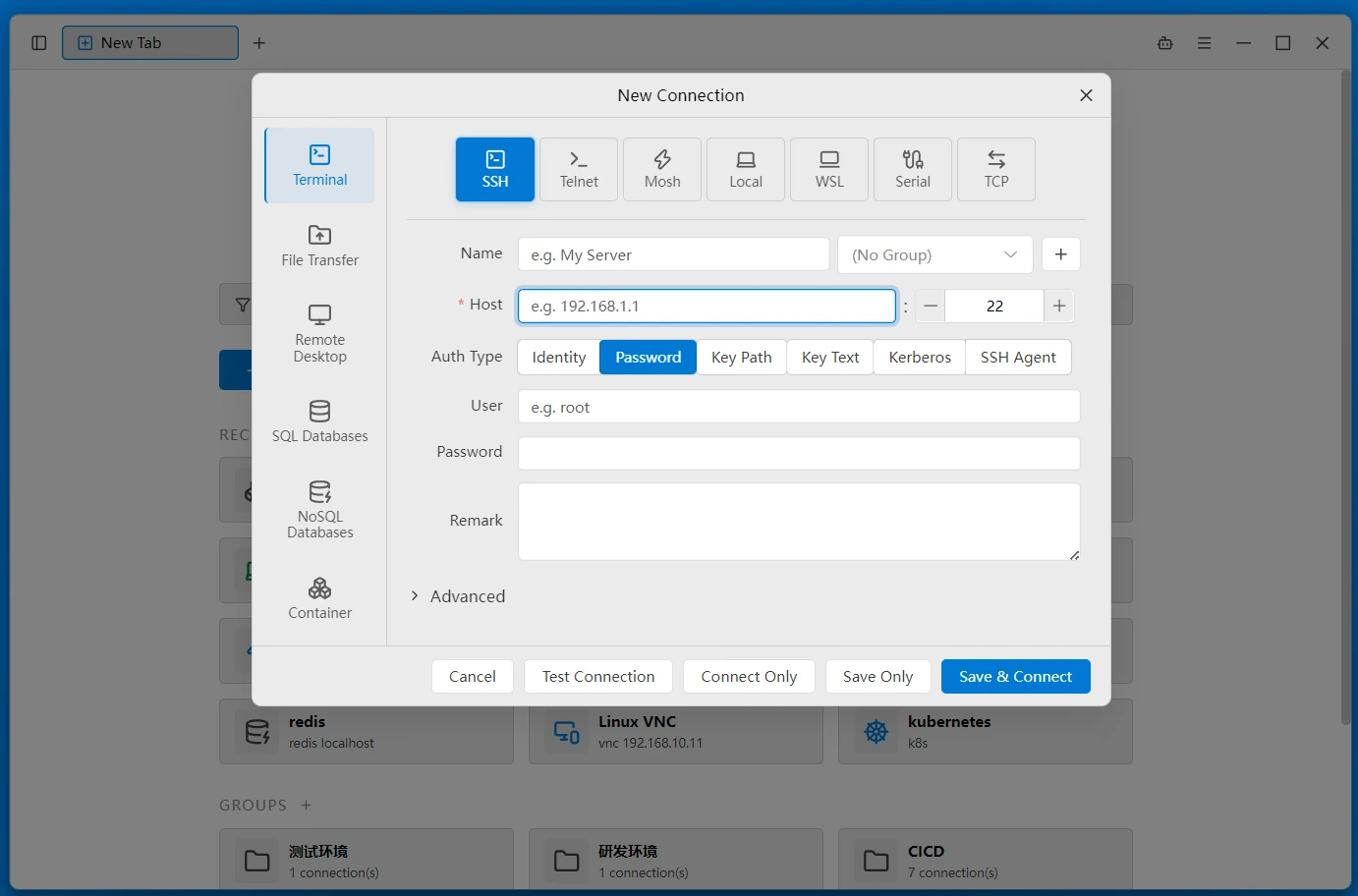
在弹出的新建连接对话框中,选择协议类型(例如 SSH),填写连接信息:
- 名称:给连接起一个易识别的名字
- 主机:服务器 IP 或域名
- 端口:协议默认端口会自动填充
- 用户名:登录用户名
- 密码:登录密码,其他认证方式详见远程终端
点击 仅连接(打开但不保存)或 保存并连接,保存后连接将出现在左侧列表中。
双击连接,即可打开终端/会话。
界面概览
uniTerm 的主界面主要分为以下区域:
- 左侧边栏 — 连接列表、文件、监控、隧道、快捷命令等标签页,详见边栏
- 中央终端区 — 终端 Tab 页,支持拖拽分栏组成工作区
- 开始页 — 启动后的快速访问入口,支持搜索、收藏与最近连接