容器
uniTerm 内置容器管理界面,支持 Kubernetes 集群管理,以及 Docker / Podman / nerdctl / WSLC 容器运行时,可管理本机或 SSH 远程主机上的集群资源与容器镜像。
Kubernetes
连接参数
| 参数 | 说明 |
|---|---|
| 配置来源 | 本地文件(指定 kubeconfig 路径,带文件选择按钮)或 kubeconfig 文本(默认收起,点击「显示配置」展开后粘贴内容,可「从文件导入」) |
| Context | 从 kubeconfig 中选择上下文,可点击「重新加载」刷新列表 |
| 命名空间 | 默认查看的命名空间,可勾选「全部命名空间」浏览整个集群 |
| 跳过 TLS 验证 | 跳过 API Server 证书校验(不安全,仅用于自签名测试环境) |
| SSH 隧道 | 可选,通过 SSH 跳板机访问内网集群 API |
填写后可点击「测试连接」验证 kubeconfig 与网络是否可达。
集群总览
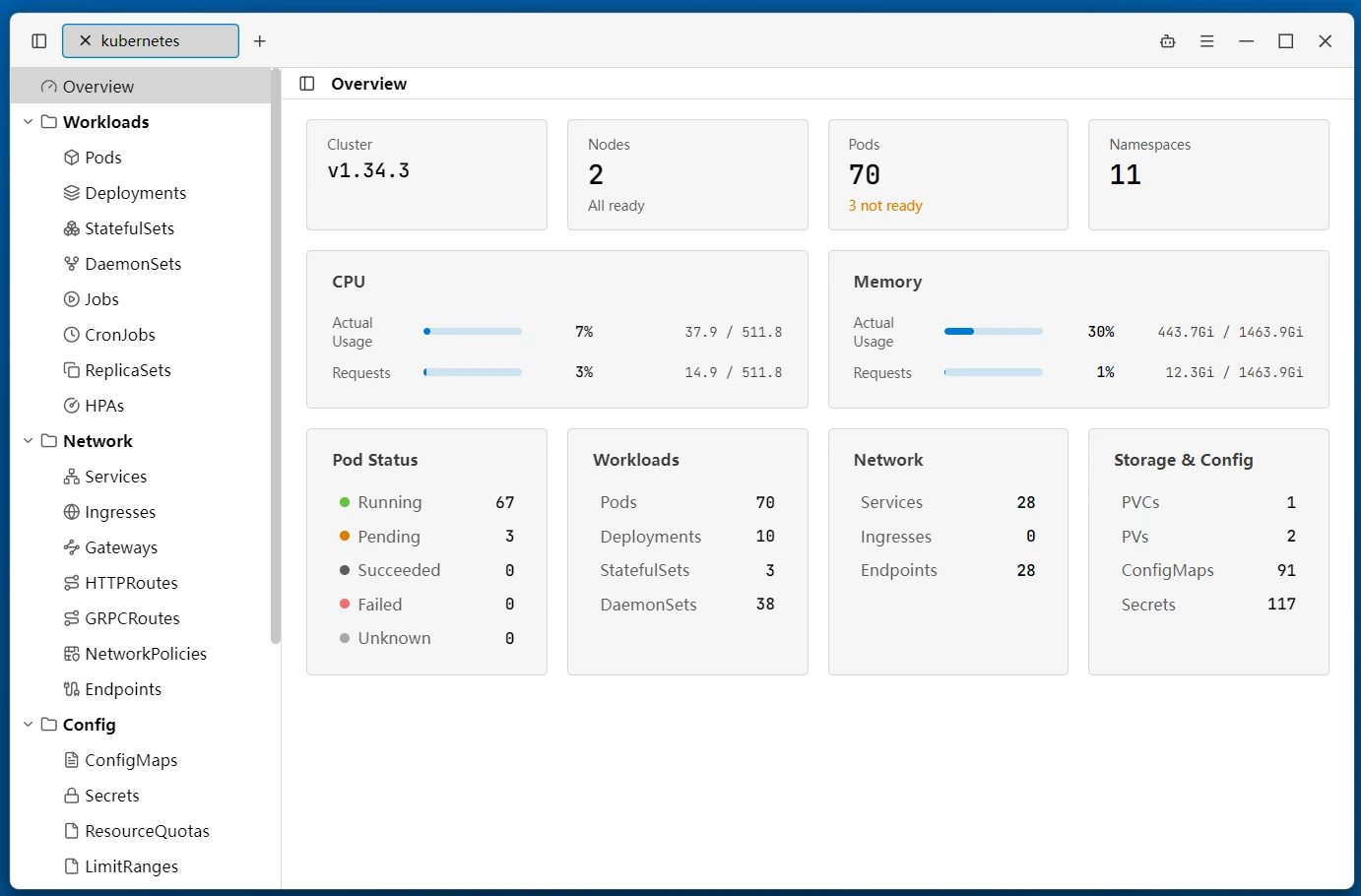
进入连接后默认展示集群总览,一屏掌握集群全貌:
- 集群信息 — Kubernetes 版本、当前 Context、命名空间数量
- 节点 — 节点总数与就绪状态(未就绪节点数高亮)
- 资源概览 — 工作负载 / 网络 / 存储与配置等资源数量统计
- Pod 状态 — 按运行状态分布统计
- 资源用量 — 集群 CPU / 内存的实际用量与请求量对比(需集群安装 metrics-server)
- 最近事件 — 最近的告警事件列表,点击资源统计可直接跳转到对应资源列表
资源浏览
左侧树形面板按类别分组展示集群资源,实时监听(watch)变更并自动刷新:
| 分组 | 资源 |
|---|---|
| Workloads | Pods、Deployments、StatefulSets、DaemonSets、ReplicaSets、Jobs、CronJobs、HPAs |
| Network | Services、Ingresses、Endpoints、NetworkPolicies、Gateways、HTTPRoutes、GRPCRoutes |
| Config | ConfigMaps、Secrets、ResourceQuotas、LimitRanges |
| Storage | PVCs、PVs、StorageClasses |
| RBAC | ServiceAccounts、Roles、RoleBindings、ClusterRoles、ClusterRoleBindings |
| Cluster | Nodes、Namespaces、Events、CRDs |
- 顶部筛选 — 按名称、状态、命名空间等列实时过滤
- 健康高亮 — 未就绪的 Pod、副本不足的工作负载、NotReady 节点整行着色提示
- 实时指标 — Pods 和 Nodes 列表显示 CPU / 内存用量及占 requests/limits 的百分比(需集群安装 metrics-server)
资源操作
选中资源后,右键或行内操作按钮提供以下功能(按资源类型不同):
- 详情 — 侧边抽屉展示元数据、Spec、Status 等完整字段
- 编辑 — 直接编辑资源 YAML 并应用
- 新建 — 通过内置 YAML 模板创建资源
- 伸缩 — 修改 Deployment / StatefulSet / ReplicaSet 副本数
- 重启 — 滚动重启工作负载
- 查看 Pods — 跳转到该工作负载/节点关联的 Pod 列表
- Cordon / Drain — 标记节点不可调度或驱逐其上 Pod
- 删除 — 确认后删除,支持强制删除(跳过优雅终止)
Pod 日志与终端
- 日志 — 实时跟随 Pod 日志,支持暂停/恢复、时间戳、上一个容器(previous)、自动滚动、换行、清屏
- 终端 — 直接 exec 进入 Pod 容器,获得交互式 Shell
容器文件浏览器
对运行中的 Pod,可打开双栏文件浏览器直接浏览容器内的文件系统,支持在本地与容器之间上传 / 下载文件,传输以任务列表呈现进度(进行中 / 已完成 / 失败),无需手动执行 kubectl cp。
容器引擎
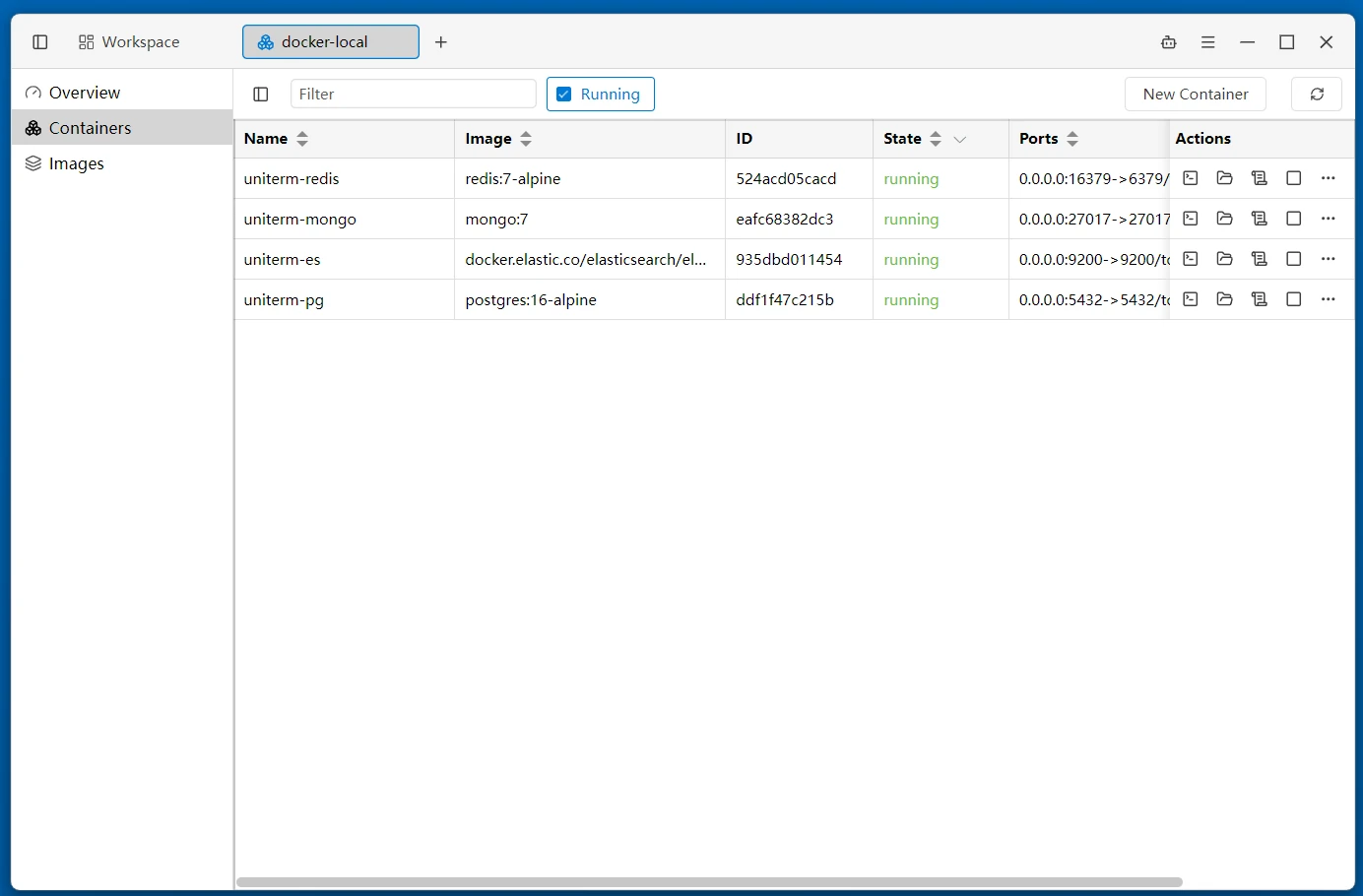
支持 Docker、Podman、nerdctl(containerd) 和 WSLC(Windows WSL2 Container,仅 Windows)四种运行时,新建连接时选择子类型。
连接参数
| 参数 | 说明 |
|---|---|
| 传输方式 | 远程主机 (SSH)(默认)引用已有 SSH 连接,继承其凭证与跳板机配置管理远程主机上的容器;本机 使用本机安装的容器运行时 |
| SSH 连接 | 传输方式为远程主机时,选择一个已保存的 SSH 连接作为通道 |
nerdctl 支持在顶部切换 containerd 的 namespace。WSLC 运行时不提供「重启」「重命名」操作;其镜像分层来自
image inspect,只有层摘要(该 CLI 没有history命令)。
容器管理
左侧树形面板切换「总览」「容器」「镜像」三个视图。
总览 显示运行时与主机信息(客户端 / 服务端版本、内核、存储驱动、CPU、内存)以及容器、镜像数量统计。
容器列表 显示名称、镜像、状态、端口映射、创建时间,提供以下操作:
- 生命周期 — 启动、停止、重启、暂停、恢复
- Exec — 进入容器交互式终端
- 目录 — 打开容器文件浏览器,浏览运行中容器的文件系统并上传 / 下载文件(同 Kubernetes 的容器文件浏览器,见上文)
- 日志 — 查看容器日志输出
- 重命名 — 修改容器名称
- 删除 — 确认后移除容器
- 详情 — 查看概要、命令、网络、挂载、环境变量、状态等信息
- 新建容器 — 指定镜像、名称、端口映射、数据卷、环境变量、重启策略、启动命令后创建
镜像管理
镜像列表 显示仓库、标签、ID、大小,支持:
- 拉取 — 输入镜像名(如
nginx:latest)从仓库拉取 - 删除 — 确认后移除镜像