SSH 隧道
uniTerm 内置 SSH 隧道管理器,支持三种转发模式,可创建、管理和监控多个隧道连接。
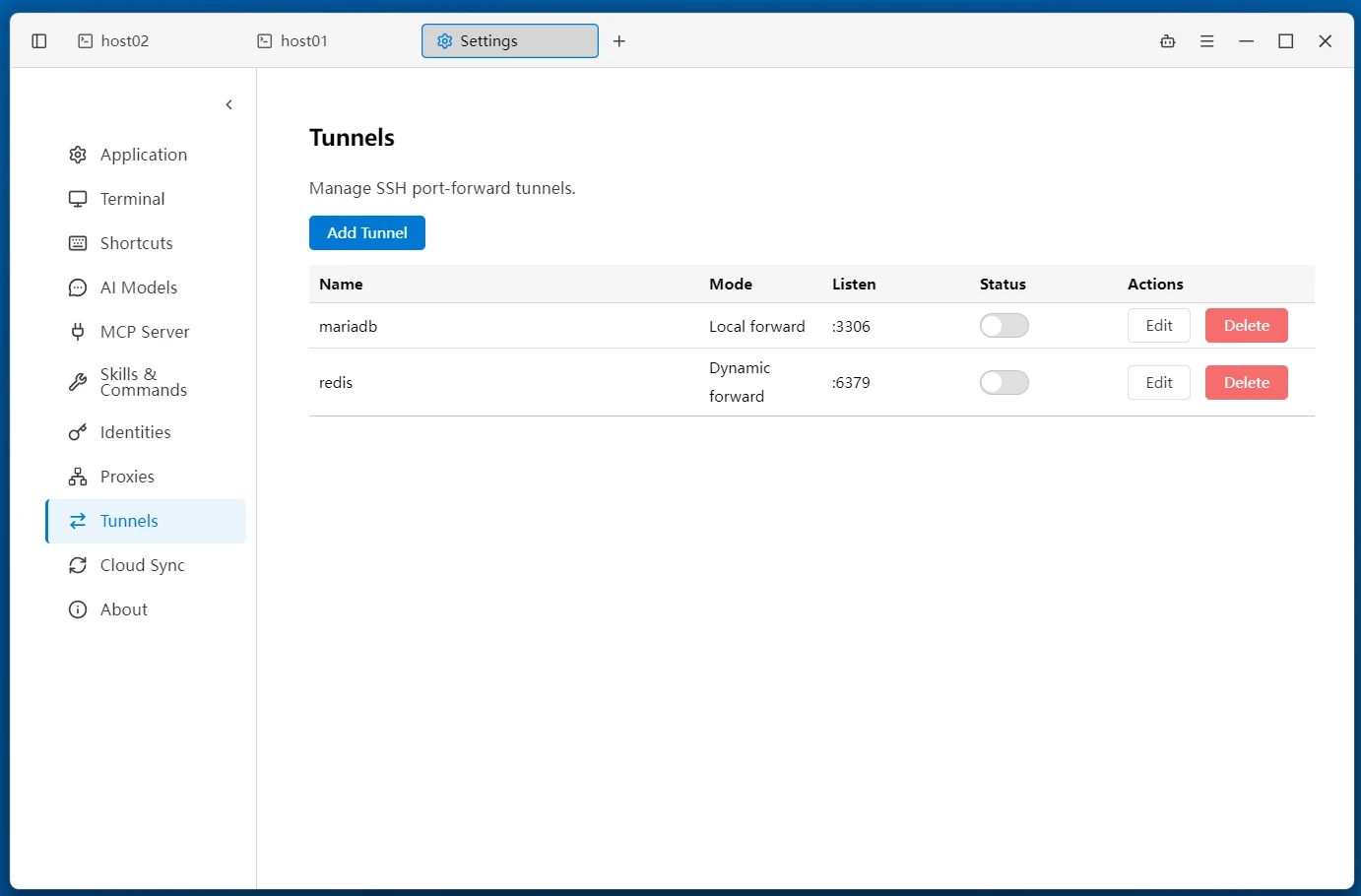
隧道管理器
SSH 隧道在侧边栏独立标签页中管理,也可在「设置 → 隧道」中管理。点击左侧边栏的隧道图标打开隧道面板,查看所有已创建的隧道及其运行状态。面板顶部提供搜索框。
- 状态指示灯 — 绿色表示运行中,黄色表示连接中或等待重连,灰色表示已停止,红色表示错误(悬停可见错误详情)
- 右键菜单 — 右键隧道项可启动、停止、编辑或删除隧道(运行中、连接中或等待重连时需先停止才能编辑)
- 拖拽分组 — 拖拽隧道项到分组中,便于分类管理
- 凭据补全 — 启动出口 SSH 连接未保存凭据的隧道时,会弹出对话框提示输入,而不是直接失败
- 启动失败提示 — 启动失败时如实提示原因,并附配置测试与 SSH 命令示例
三种转发模式
本地转发 (-L)
将远程服务器的端口映射到本地,通过本地端口访问远程服务。
典型场景:远程服务器的数据库(如 MySQL :3306)不对外开放,通过本地转发映射到 localhost:3307 后,本地工具即可直接连接。
本地端口 :3307 → SSH 隧道 → 远程数据库 :3306远程转发 (-R)
将本地端口暴露给远程服务器,远程主机可通过其本地端口访问你的本地服务。
典型场景:本地开发的服务需要让远程服务器或外部用户访问,如本地 Web 应用通过远程转发让公网服务器可访问。
远程端口 :8080 → SSH 隧道 → 本地服务 :3000动态转发 (-D, SOCKS5)
在本地搭建 SOCKS5 代理,浏览器或其他应用通过代理访问远程网络中的所有服务。
典型场景:通过跳板机访问公司内网的所有 Web 系统、API 等,无需逐个配置端口转发。
浏览器 → SOCKS5 :1080 → SSH 隧道 → 远程网络中的所有服务创建隧道
- 在隧道面板中点击 新建隧道
- 选择 SSH 连接作为跳板机(需先在连接列表中创建 SSH 连接)
- 选择 转发模式:本地转发、远程转发或动态转发
- 根据模式填写本地地址/端口和目标地址/端口(动态模式仅需本地端口)
- 可选:设置 自动启动,应用启动时自动连接该隧道
- 可选:开启 自动重连,设置基础重试间隔(默认 120 秒,可设为 1–86400 秒)和随机浮动比例(0–100%,默认 0%)
自动启动
开启自动启动后,隧道会在 uniTerm 启动时自动连接。适用于需要始终保持连接的隧道,如开发环境的 SOCKS5 代理。
自动重连
自动重连按隧道单独设置,适用于本地转发、远程转发和动态转发。启用后,SSH 连接异常断开或连接尝试失败时,隧道会显示「等待重连」,在设定的间隔后再次连接;如果失败,将继续重试。间隔从检测到断线或连接尝试失败时开始计算。
随机浮动为 0% 时使用固定间隔。例如,基础间隔设为 120 秒、随机浮动设为 ±20% 时,每次重试会重新随机等待 96–144 秒。随机等待时间至少为 1 秒。
点击 停止、删除隧道或退出 uniTerm 会取消自动重连;再次点击 启动 后才恢复。自动重连与自动启动可分别启用,测试配置不会启动后台重试。
自动连接需要可用的 SSH 凭据。手动启动时输入的临时凭据仅在当前隧道运行期间用于重连,不会因此保存到磁盘;应用重启后仍需要已保存的凭据。