云同步
支持 Git / WebDAV 云同步双模式,加密同步 uniTerm 设置:Git 模式使用您自己的私有仓库(GitHub / GitLab / Gitee),WebDAV 模式对接任意标准 WebDAV 服务。数据安全完全由您掌控。
快速配置
1. 创建私有仓库 + 访问令牌
GitHub
创建私有仓库: 登录 GitHub → 右上角 + → New repository → 输入仓库名 → 选择 Private → Create repository。
生成访问令牌: Settings → Developer settings → Personal access tokens → Fine-grained tokens → Generate new token:
- Repository access:选择 Only select repositories,选择刚创建的私有仓库
- Permissions → Contents:设为 Read and write
- 生成后复制令牌(仅显示一次)
GitLab
创建私有仓库: 登录 GitLab → New project → Create blank project → 输入项目名 → Visibility Level 选 Private → Create project。
生成访问令牌: Settings → Access Tokens → Add new token:
- Token name:输入名称
- Select scopes:勾选 api 或至少勾选 read_repository + write_repository
- 生成后复制令牌(仅显示一次)
Gitee
创建私有仓库: 登录 Gitee → 右上角 + → 新建仓库 → 输入仓库名称 → 选择 私有 → 创建。
生成访问令牌: 右上角头像 → 设置 → 私人令牌 → 生成新令牌:
- 权限勾选 user_info 和 projects
- 生成后复制令牌(仅显示一次)
WebDAV
WebDAV 模式无需创建仓库,准备好一个 WebDAV 服务即可:
- 服务地址:支持 Nextcloud、坚果云、InfiniCloud 等提供 WebDAV 的网盘,或自建服务,地址需包含协议与端口
- 账号:该服务的用户名与密码(应用密码)
2. 配置 uniTerm
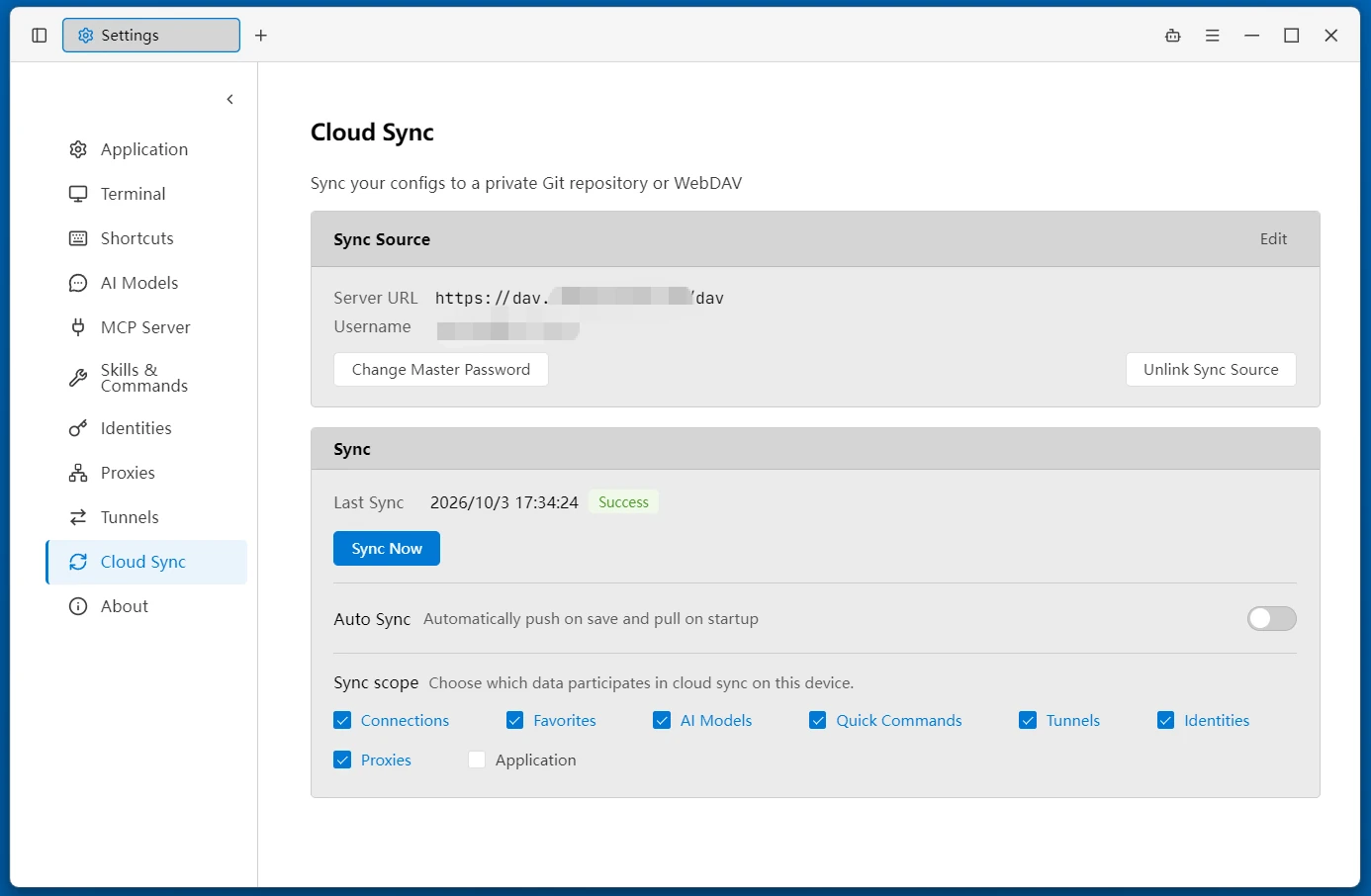
- 打开设置 → 云同步,点击「添加仓库」,选择同步源 Git 或 WebDAV
- Git:填入仓库地址、用户名(可选)、访问令牌;WebDAV:填入服务器地址(含协议与端口)、用户名、密码
- 设置一个主密码(用于加密数据,不会上传到仓库或网盘)
- 点击确定,uniTerm 自动完成首次同步
- 可在「同步范围」中按需勾选参与同步的数据
注意
- 令牌和主密码请妥善保存,令牌仅显示一次
- 仓库必须设为私有,否则同步数据将公开可见
- 多设备同步时,每台设备填入相同的仓库地址、令牌和主密码
同步操作
手动同步
点击「立即同步」按钮,uniTerm 会自动对比本地与远程的差异:
- 本地更新 → 推送到远程(上传)
- 远程更新 → 拉取到本地(下载)
- 无差异 → 已是最新
自动同步
开启自动同步开关后:
- 启动时自动同步一次
- 每次修改连接、收藏、快捷命令、隧道、身份、代理后自动上传
同步内容
同步以下数据(加密后存储):
- 连接列表与分组
- 连接收藏
- AI 配置(模型目录与自主轮次上限)
- 快捷命令
- SSH 隧道
- 密钥库身份
- 代理
不同步的数据:
- 应用个性化设置(主题、路径、Shell、快捷键、界面布局等,仅本机生效)
- AI 会话与技能(仅本地)
- 云同步配置本身(每台设备独立配置)
- 终端历史记录
冲突处理
同步会先拉取远端再提交,两台机器交替使用时一般不会出现冲突。当多台设备同时修改同一数据且推送前未拉取最新版本时,uniTerm 会弹出冲突解决对话框,提供两种选择:
- 使用本地数据 — 以当前设备的数据为准,覆盖远程仓库
- 使用远程数据 — 以远程仓库的数据为准,覆盖当前设备
加密与安全
- 加密算法: AES-256-GCM,每次加密使用随机 nonce
- 密钥派生: 从主密码通过 PBKDF2-SHA256 算法派生加密密钥
- 密钥存储: 派生密钥保存在操作系统密钥链中(Windows 凭据管理器 / macOS Keychain / Linux keyring)
- 零信任: 所有数据在客户端加密后才上传,Git 服务端只看到密文
管理仓库
修改凭据
点击「编辑仓库」可修改用户名和访问令牌。仓库地址不支持修改(需先解除绑定再重新配置)。
修改凭据时会自动验证新令牌能否访问仓库、主密码能否解密远程数据。
修改主密码
点击「修改主密码」可更换加密密码。使用相同盐值重新派生密钥,重新加密所有数据并推送。
解除绑定
点击「解除绑定」将:
- 删除本地同步仓库
- 清除密钥链中保存的加密密钥和令牌
- 重置同步配置
远程仓库不会被删除,如需删除请前往 Git 服务平台手动操作。
同步状态
设置页面显示上一次同步的时间和状态:
- 成功(绿色)— 最近一次同步正常完成
- 失败(红色)— 显示具体错误信息(如网络超时、令牌失效等)