工作区
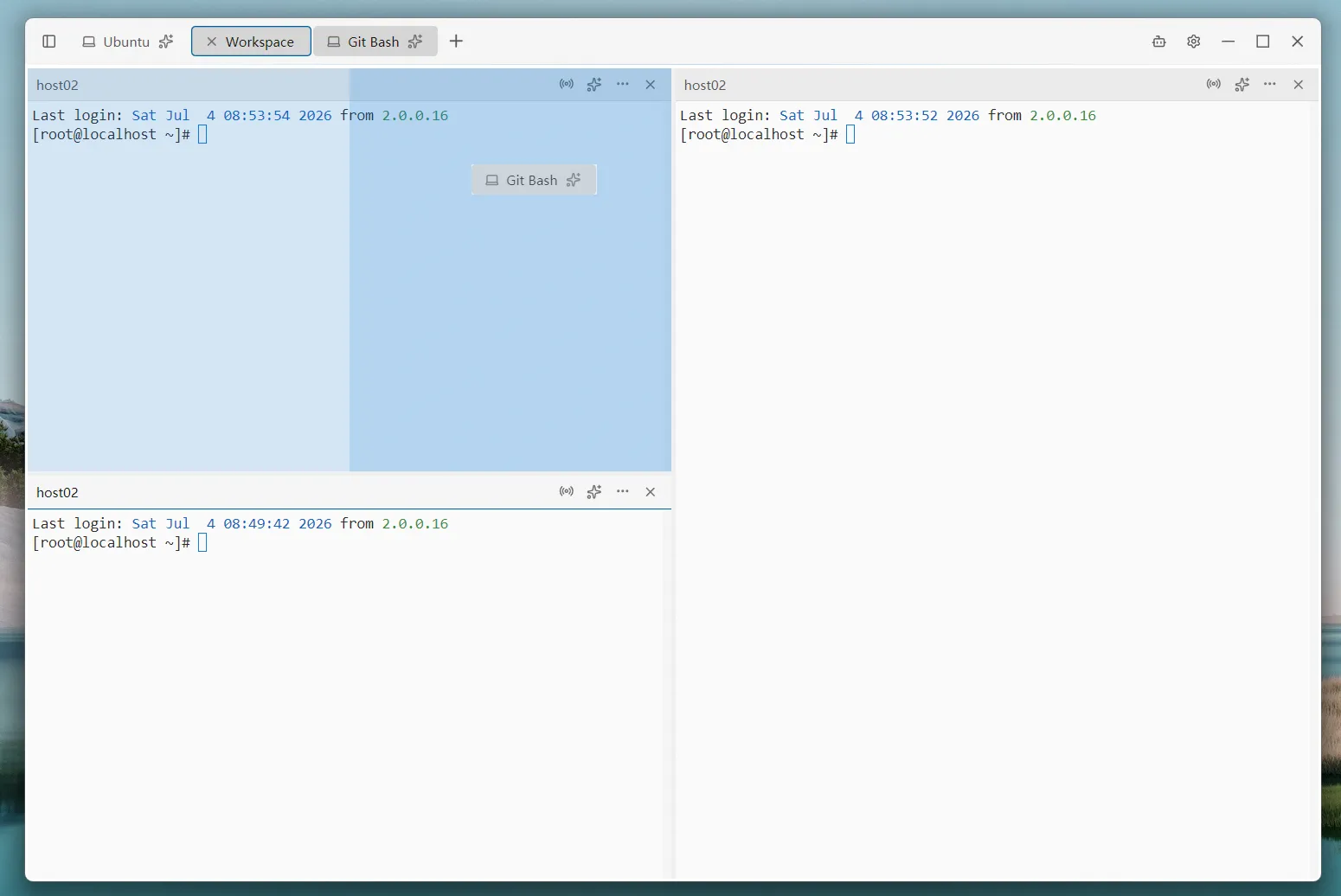
uniTerm 通过标签页管理多个连接,通过工作区将多个终端分栏并排展示。
标签页
标签页操作
- 新建标签页 — 双击左侧连接列表中的连接,或右键连接选择连接方式
- 切换标签页 — 点击顶部标签页切换;快捷键
Ctrl+1–9按数字切换标签页(macOS 为⌘+1–9),可在设置 → 快捷键中查看 - 复制会话 — 快捷键
Ctrl+Shift+D,在当前工作区内复制一个相同的会话 - 连接到工作区 — 右键侧边栏 SSH 连接选择「连接到工作区」,可将新会话直接打开到某个已存在的工作区
- 关闭标签页 — 点击标签页右侧 × 按钮,或右键关闭
标签页拖拽
- 拖拽排序 — 拖动标签页可调整排列顺序
- 拖入分栏 — 将终端类型的标签页拖入内容区域可创建分栏(其他类型标签页不支持合并到工作区)
- 拖出合并 — 将分栏中的标签页拖回标签栏可取消分栏
标签页右键菜单
右键标签页弹出菜单,不同标签类型显示不同项:
通用菜单(所有标签页):
- 重命名 — 修改标签页显示名称
- 定位到连接 — 在侧边栏连接列表中定位当前连接
- 锁定标签 — 锁定 AI 对该终端的操作
- 关闭 / 关闭其他标签 / 关闭右侧标签 / 关闭左侧标签
终端类菜单(SSH / Local):
- 复制会话 — 在当前工作区内复制一个相同的会话
- 重新连接 — 断开后重新连接当前会话
- 复制主机地址 — 复制目标主机地址
- 广播到该标签 — 将当前标签加入输入广播目标
- 文本搜索 — 在终端输出中搜索关键字
- 导出内容到文本 — 将终端输出导出为文本文件
- 开始 / 停止记录日志 — 随时开始或停止记录会话日志
SSH 专属菜单:
- 打开 SFTP / 打开 SCP — 在当前连接上打开文件面板
- 上传文件(rz -be) — 向终端发送
rz -be命令 - 服务器监控 — 在当前连接上打开监控面板
工作区
创建工作区
- 拖拽标签页 — 将标签页拖入内容区域,拖到上/下边缘创建水平分栏,拖到左/右边缘创建垂直分栏
- 新建工作区 — 在侧边栏连接列表选中一个或多个连接后右键选择「新建工作区」,所选连接会组成一个工作区;开始页也有「新建工作区」入口
- 拖入连接 — 将侧边栏连接拖到工作区内容区域即可加入为新的分栏
- 调整大小 — 拖动分栏之间的分隔线调整各面板比例
- 关闭分栏 — 将标签页拖回标签栏即可取消分栏
保存与打开
工作区可以按名字保存,之后随时一键恢复整套布局:
- 保存工作区 — 右键工作区标签选择「保存工作区」,输入名称即可保存。同名覆盖保存,改名则另存为新工作区
- 保存内容 — 保存的是成员连接与分栏布局;成员只记录连接引用,凭据不落盘,打开时重新解析
- 打开工作区 — 保存后的工作区会出现在连接列表中,双击即可恢复:自动按保存的布局逐个连接成员。个别成员打开失败(主机已删除或连接失败)会提示数量,其余正常打开
解散工作区
右键工作区标签选择「解散工作区」:工作区内所有终端回到标签栏成为独立标签(会话保持连接),该工作区的广播自动关闭。
面板菜单
每个终端面板标题栏提供操作按钮,右键标题栏也会弹出与标签页一致的菜单:
- 复制会话 — 在当前工作区内复制一个相同的会话面板
- 最大化面板 — 将面板最大化铺满工作区,再次点击还原;快捷键默认
Ctrl+Shift+Enter,可在设置 → 快捷键中改绑 - 广播 — 开启后当前面板加入输入广播目标
- AI 锁定 — 将 AI 助理固定到该面板,锁定后整个标签页与面板标题栏显示警示色背景
- 更多 — 下拉菜单(与标签页右键菜单类似):复制会话、重新连接、文本搜索、导出内容到文本、打开 SFTP / SCP、上传文件、服务器监控等
- 关闭 — 关闭当前面板
广播输入
开启广播输入后,在任一广播目标终端中输入的内容会同时发送到所有广播目标——目标不限于当前工作区,右键任意终端标签或工作区面板即可加入 / 退出广播,可跨标签页、跨工作区自由组合。适用于同时在多台服务器上执行相同命令的场景。