文件传输
uniTerm 内置双栏文件浏览器,支持多种文件传输协议,提供统一的文件管理界面。SSH 连接的文件还可以通过侧边栏文件边栏管理。
支持的协议
SFTP
基于 SSH 的安全文件传输协议,也是 SSH 连接默认的文件传输方式。
| 参数 | 说明 |
|---|---|
| 主机 | 服务器 IP 或域名 |
| 端口 | 默认 22 |
| 用户名 | 登录用户名 |
| 认证方式 | 与 SSH 一致:密钥库 / 密码 / 密钥路径 / 密钥文本 / Kerberos / SSH Agent |
| SSH 隧道 | 可选,通过跳板机连接内网主机 |
| 代理 | 可选,通过指定代理或系统代理连接 |
SSH 连接也可直接在连接配置的「文件传输协议」中选择 SFTP,无需单独新建连接。
SCP
基于 SSH 的文件复制协议,兼容无 SFTP 子系统的主机(嵌入式设备、精简系统等),递归传输能力与 SFTP 一致。
| 参数 | 说明 |
|---|---|
| 主机 | 服务器 IP 或域名 |
| 端口 | 默认 22 |
| 用户名 | 登录用户名 |
| 认证方式 | 与 SSH 一致:密钥库 / 密码 / 密钥路径 / 密钥文本 / Kerberos / SSH Agent |
| SSH 隧道 | 可选,通过跳板机连接内网主机 |
| 代理 | 可选,通过指定代理或系统代理连接 |
| SFTP 最大并发传输 | 同时传输的最大文件数,0 为不限制 |
SSH 连接也可直接在连接配置的「文件传输协议」中选择 SCP,无需单独新建连接。
FTP / FTPS
传统 FTP 协议及加密的 FTPS。
| 参数 | 说明 |
|---|---|
| 主机 | FTP 服务器地址 |
| 端口 | 默认 21 |
| 用户名 / 密码 | 登录凭据 |
| 加密 | 可选 FTPS(显式/隐式 TLS) |
SMB
Windows 文件共享协议(Samba),用于连接局域网共享文件夹或 NAS。
| 参数 | 说明 |
|---|---|
| 主机 | SMB 服务器地址 |
| 端口 | 默认 445 |
| 共享路径 | 共享目录路径 |
| 用户名 / 密码 | 登录凭据 |
| 域 | 可选,Windows 域环境使用 |
WebDAV
基于 HTTP 的文件管理协议,常用于 NextCloud、ownCloud 等云存储服务。
| 参数 | 说明 |
|---|---|
| URL | WebDAV 服务地址 |
| 用户名 / 密码 | 登录凭据 |
S3
兼容 Amazon S3 API 的对象存储,也支持 MinIO、阿里云 OSS 等兼容服务。
| 参数 | 说明 |
|---|---|
| Endpoint | 服务端点地址 |
| Access Key | 访问密钥 ID |
| Secret Key | 访问密钥 |
| Bucket | 存储桶名称(可选,留空则列出所有 Bucket) |
| Region | 区域 |
| URL 风格 | Virtual-hosted(默认)适用于阿里云 OSS / 腾讯 COS / 华为 OBS;Path 适用于 AWS S3 / MinIO |
文件浏览器
连接建立后,所有协议共用同一套文件浏览器界面——双栏布局,左侧为本地文件系统,右侧为远程目标。
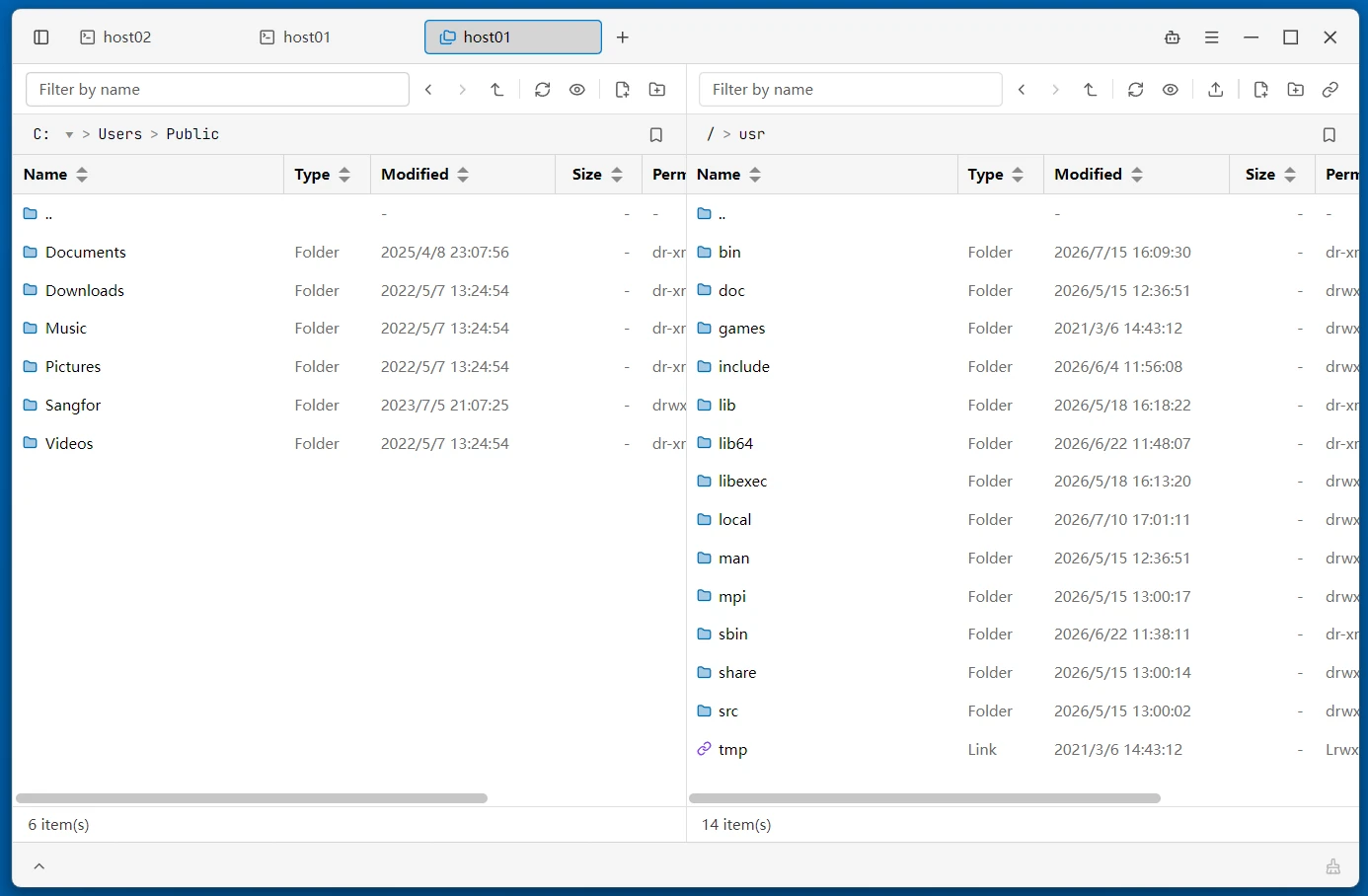
双栏布局
左侧为本地文件系统,右侧为远程目标,中间分隔线可拖动调整左右比例。两侧各有独立的路径栏和工具栏,工具栏提供 后退 / 前进 / 上一级 导航按钮与「更多」菜单(显示隐藏文件、新建文件、新建目录等)。
文件操作
- 上传 — 从桌面/资源管理器拖拽文件到窗口,或点击工具栏上传按钮;拖拽按原生路径直传,无大小限制
- 下载 — 选中远程文件拖拽到本地侧、拖拽到桌面/资源管理器,或右键「下载到...」选择本地目录(冲突时可选择覆盖或重命名)
- 多选 — 按住
Ctrl逐个多选,Shift范围选择;空白处拖拽可橡皮筋框选(Ctrl + 拖拽为追加选择);Ctrl/Cmd + A全选 - 新建文件夹 / 新建文件 — 在当前位置创建
- 删除 / 重命名 — 选中后操作,支持批量删除
- 复制 / 剪切 / 粘贴 — 同侧或跨侧复制移动文件;粘贴时逐个比对目标目录,文件名冲突可选择「全部覆盖」或「自动重命名」;支持
Ctrl/Cmd + X / C / V快捷键
右键菜单
文件列表右键菜单提供常用操作:
- 新建文件 / 新建文件夹 / 新建链接 — 新建链接可创建符号链接,目录链接可点入并落到真实目标
- 编辑 — 用内置编辑器打开远程文本文件
- 用外部编辑器打开 — 用本机编辑器编辑远程文件,保存后自动回传
- 系统打开方式… — 调用系统「打开方式」选择器挑选应用打开,保存后自动推回远端
- 复制 / 剪切 / 粘贴 — 剪贴板操作
- 复制文件路径 / 复制路径到终端 — 复制路径,或直接把路径输入到所属终端
- 修改权限 — 修改文件权限(chmod)
- 重命名 / 删除 — 常规操作
路径导航
- 路径栏 — 显示当前目录的完整路径,点击任意一级目录可快速跳转,也可直接输入路径回车跳转
- 后退 / 前进 / 上一级 — 完整的目录历史导航
- 书签 — 点击路径栏旁的星标「收藏当前目录」,之后从「书签」下拉一键跳转
文件列表
- 列表视图 — 表格显示 名称、类型、修改时间、大小、权限、所属用户、所属组 等列
- 颜色区分 — 文件夹图标为浅天蓝色(Finder 风格)、符号链接图标为紫色,一眼可辨;文件名文字保持中性色
- 列显隐 — 右键表头弹出勾选菜单,可隐藏 类型 / 修改时间 / 大小 / 权限 / 所属用户 / 所属组 等列(名称列始终显示),左右两栏同步并跨重启记忆
- 排序 — 点击列头按名称、大小、修改时间等字段升降序排列
- 按名称过滤 — 输入关键字即时过滤当前目录
- 字母快速定位 — 列表聚焦时按字母键跳到首个匹配项,重复按同一键在匹配项间循环
- 隐藏文件 — 可切换是否显示以
.开头的隐藏文件 - 渐进式加载 — 大目录分批渲染,上万条目不卡顿
文本编辑器
双击文本文件可在内置编辑器中打开:
- 查找 / 替换 — 匹配计数,支持正则表达式、忽略大小写、全字匹配开关与
$N分组替换 - 撤销 / 重做、字号调节、自动换行开关
- 字符编码 — 二级菜单区分「以此编码重新打开」(重新解码,有未保存修改时先确认)与「以此编码保存」(仅影响保存编码);保存含中文等字符的文件不再报错
- 换行符切换(LF/CRLF)、保存到远程
传输管理
底部为统一的传输任务面板:
- 每个任务显示方向、进度、速度、剩余时间与状态(传输中 / 已完成 / 失败 / 已取消)
- 失败重试 — 失败任务可重试,自动跳过已完成的文件;目录传输可展开查看每个文件的明细
- 暂停 / 继续 / 取消 — 传输过程中可随时控制
- 断线标记 — 连接断开时进行中的任务自动标记为失败,可一键重试
- 新任务出现时面板自动展开,可折叠;「清空已完成」一键移除已完成任务
- 跨终端持续 — 切换到其他终端后传输继续进行;有活动传输的终端标签页会显示传输指示图标
SFTP / SCP 会话带 SSH 保活,空闲的传输连接不再被服务端或防火墙超时断开。