网络工具箱
uniTerm 的网络工具箱把常用的网络工具集中在一处,包含五个部分:
- 网络扫描 — 探测子网内的存活主机与开放端口
- 本地网络服务 — 在本机启动 TFTP / FTP / HTTP / SSH/SFTP / Telnet / NFS / S3 服务,供其他设备访问
- 流量捕获 — 实时抓取本地网卡或远程主机的数据包,内置过滤器与协议解码
- 防火墙管理 — 基于 SSH 管理 firewalld / ufw 的开关、开机自启与端口放行规则
- SSH 隧道 — 本地 / 远程 / 动态三种端口转发,管理与监控多条隧道
入口:顶栏菜单「网络 → 网络扫描 / 本地网络服务 / 流量捕获 / 防火墙管理 / SSH隧道」。
网络扫描
网络扫描在同一窗口提供 IP 扫描 与 端口扫描 两个部分。
IP 扫描
输入子网前三个八位组(如 192.168.60)和末位范围(1–254),点击扫描即可探测网段内最多 254 个地址的存活主机。结果表格列出:
- IP — 点击 IP 直接打开连接表单并预填该主机
- MAC / 主机名 — 随扫描结果一并列出
- 常见服务端口列 — 后端探测的常见服务端口,开放显示 ✓,点击 ✓ 可一键创建对应类型的连接
- 深度扫描 — 对单个发现的 host 做更全面的端口探测,结果直接进入下方端口扫描列表
扫描过程中显示进度条,可随时点击 停止。
端口扫描
- 目标 IP — 输入要探测的主机地址
- 端口范围 — 「常见」扫描常用端口集合;「范围」自定义 1–65535 区间
- 并发数 — 并行探测数量,建议保持较低:过高会被防火墙限速,反而可能漏报开放端口
- 结果 — 主机 / 端口 / 服务 / 状态,点击行可创建连接
导出结果
右键点击任一结果表格,可复制结果到剪贴板,或导出扫描结果为文件。
本地网络服务
本地网络服务在本机启动临时服务器,供网络中的其他设备访问——给网络设备传配置文件、临时分享目录、为嵌入式设备提供 Telnet 控制台等。左侧列表选择服务,点击 ▶ 启动 / ⏸ 停止;右侧编辑参数并查看服务输出日志。
| 服务 | 默认端口 | 说明 |
|---|---|---|
| HTTP | 80 | 目录共享;可选允许浏览目录列表 |
| TFTP | 69 | 网络设备固件 / 配置传输;块大小可调(512–65464) |
| FTP | 21 | 账号密码或匿名访问;可选 UTF-8 字符集 |
| SSH/SFTP | 22 | 交互式终端 + SFTP 文件传输(文件访问仅限共享目录);用户名密码必填 |
| Telnet | 23 | 提供本机 shell(明文协议,请在可信网络使用);密码必填 |
| NFS | 2049 | 实验性 NFSv4 服务,基于内存文件系统,服务停止后写入的数据会丢失 |
| S3 | 9000 | 实验性 S3 兼容服务,基于本地目录,需使用不做签名校验的 S3 客户端 |
通用设置:
- 根目录 — 文件类服务(HTTP / TFTP / FTP / SSH/SFTP / S3)对外暴露的目录,可手动输入或点击按钮选择
- 自动停止 — 设定秒数后自动停止服务(默认关闭),临时使用后自动回收
- 服务输出 — 右下方日志区实时显示服务运行输出
安全提示
FTP、Telnet 为明文协议;请仅在可信网络中临时使用,并善用「自动停止」及时关闭服务。
流量捕获
对流经网卡的数据包进行实时捕获与解码,支持本地和远程两种模式:
- 本地 — 选择本机网卡开始捕获。Windows 未以管理员运行时会自动弹出提权进程;Linux / macOS 需要 root 或相应权限(
CAP_NET_RAW//dev/bpf) - 远程 — 选择 SSH 主机与远程网卡(可选「所有网卡」),通过远程主机上的
tcpdump抓取流量(目标主机需已安装 tcpdump,如sudo apt install tcpdump)
功能:
- 过滤器 — BPF 风格表达式,支持
tcp / udp / icmp / arp / ipv4 / ipv6、port N、host IP、src / dst,留空抓取全部 - 实时列表 — 时间 / 协议 / 源 / 目的 / 服务 / 标志 / 长度 各列实时刷新;点击数据包查看按协议分层的字段详情与原始数据(Hex)
- 导出 — 结果可导出为 CSV 或 PCAP 文件
- 捕获上限 — 缓冲达到上限后自动停止,防止内存无限增长
防火墙管理
通过 SSH 远程管理 Linux 主机的防火墙(支持 firewalld 与 ufw),适合没有桌面环境的远程服务器:
- 主机 — 选择 SSH 主机连接;目标主机需安装 firewalld 或 ufw,当前账号需有 root 或 sudo 权限
- 防火墙状态 — 查看并切换运行状态(开启 / 关闭)
- 开机自启 — 切换系统重启后是否自动加载防火墙,与当前运行状态无关
- 端口规则 — 添加放行规则:端口支持单个或区间(如
8000-8100),可选来源 IP(留空为所有);规则列表可删除 - 保存 / 应用 — firewalld 规则先写入永久配置,再手动应用重新加载;UFW 规则保存即生效
- SSH 端口自锁检查 — 保存 / 应用前会检查当前 SSH 端口的入站放行,避免把自己锁在服务器外
SSH 隧道
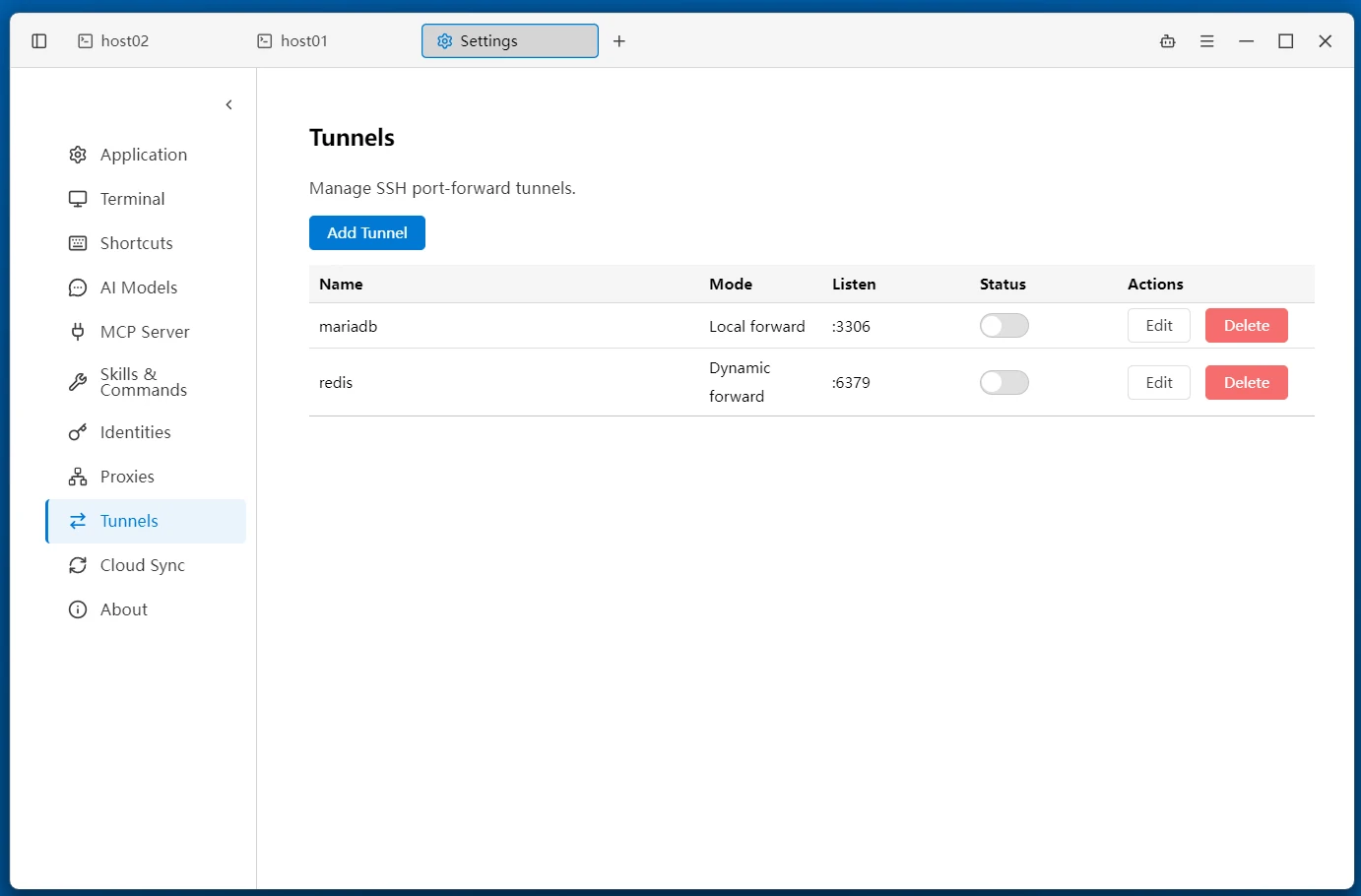
uniTerm 内置 SSH 隧道管理器,支持三种转发模式,可创建、管理和监控多个隧道连接。
隧道管理器
SSH 隧道在侧边栏独立标签页中管理,也可在「设置 → SSH隧道」中管理。点击左侧边栏的隧道图标打开隧道面板,查看所有已创建的隧道及其运行状态。面板顶部提供搜索框。
- 状态指示灯 — 绿色表示运行中,黄色表示连接中或等待重连,灰色表示已停止,红色表示错误(悬停可见错误详情)
- 右键菜单 — 右键隧道项可启动、停止、编辑或删除隧道(运行中、连接中或等待重连时需先停止才能编辑)
- 拖拽分组 — 拖拽隧道项到分组中,便于分类管理
- 凭据补全 — 启动出口 SSH 连接未保存凭据的隧道时,会弹出对话框提示输入,而不是直接失败
- 启动失败提示 — 启动失败时如实提示原因,并附配置测试与 SSH 命令示例
三种转发模式
本地转发 (-L)
将远程服务器的端口映射到本地,通过本地端口访问远程服务。
典型场景:远程服务器的数据库(如 MySQL :3306)不对外开放,通过本地转发映射到 localhost:3307 后,本地工具即可直接连接。
本地端口 :3307 → SSH 隧道 → 远程数据库 :3306远程转发 (-R)
将本地端口暴露给远程服务器,远程主机可通过其本地端口访问你的本地服务。
典型场景:本地开发的服务需要让远程服务器或外部用户访问,如本地 Web 应用通过远程转发让公网服务器可访问。
远程端口 :8080 → SSH 隧道 → 本地服务 :3000动态转发 (-D, SOCKS5)
在本地搭建 SOCKS5 代理,浏览器或其他应用通过代理访问远程网络中的所有服务。
典型场景:通过跳板机访问公司内网的所有 Web 系统、API 等,无需逐个配置端口转发。
浏览器 → SOCKS5 :1080 → SSH 隧道 → 远程网络中的所有服务创建隧道
- 在隧道面板中点击 新建隧道
- 选择 SSH 连接作为跳板机(需先在连接列表中创建 SSH 连接)
- 选择 转发模式:本地转发、远程转发或动态转发
- 根据模式填写本地地址/端口和目标地址/端口(动态模式仅需本地端口)
- 可选:设置 自动启动,应用启动时自动连接该隧道
- 可选:开启 自动重连,设置基础重试间隔(默认 120 秒,可设为 1–86400 秒)和随机浮动比例(0–100%,默认 0%)
自动启动
开启自动启动后,隧道会在 uniTerm 启动时自动连接。适用于需要始终保持连接的隧道,如开发环境的 SOCKS5 代理。
自动重连
自动重连按隧道单独设置,适用于本地转发、远程转发和动态转发。启用后,SSH 连接异常断开或连接尝试失败时,隧道会显示「等待重连」,在设定的间隔后再次连接;如果失败,将继续重试。间隔从检测到断线或连接尝试失败时开始计算。
随机浮动为 0% 时使用固定间隔。例如,基础间隔设为 120 秒、随机浮动设为 ±20% 时,每次重试会重新随机等待 96–144 秒。随机等待时间至少为 1 秒。
点击 停止、删除隧道或退出 uniTerm 会取消自动重连;再次点击 启动 后才恢复。自动重连与自动启动可分别启用,测试配置不会启动后台重试。
自动连接需要可用的 SSH 凭据。手动启动时输入的临时凭据仅在当前隧道运行期间用于重连,不会因此保存到磁盘;应用重启后仍需要已保存的凭据。